 微信扫一扫
微信扫一扫AI助手的“隐藏功能”:那些你从来没用过但能省大事的设置
晚上九点,产品经理林薇打开ChatGPT,输入每天都要写的周报指令。这已经是她第89次写同样的开头了。 她不知道的是,有一个地方填一次,以后永远不用再写。 大多数人用AI,就像买回一台顶级相...
晚上九点,产品经理林薇打开ChatGPT,输入每天都要写的周报指令。这已经是她第89次写同样的开头了。
她不知道的是,有一个地方填一次,以后永远不用再写。
大多数人用AI,就像买回一台顶级相机,然后永远用“自动模式”拍照。能拍,但浪费了90%的能力。
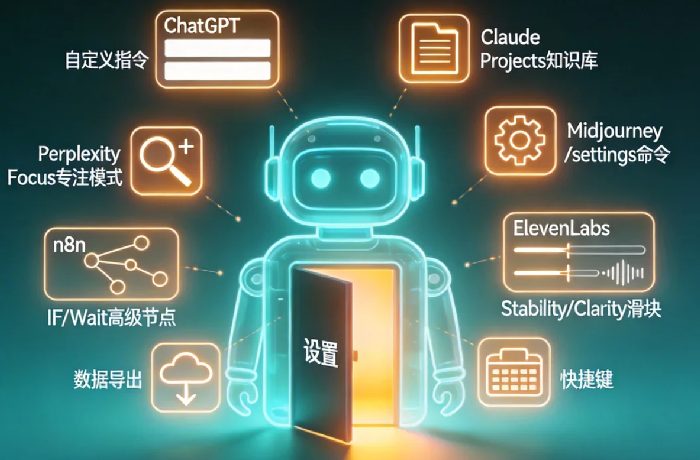
今天,我们不聊提示词,不聊使用技巧,只聊一件事:那些藏在设置里的、你从来没点开过的、但能让你从此不一样的隐藏功能。
01 ChatGPT:那两行被你忽略的空白
打开ChatGPT,点左下角的头像,再点“Customize ChatGPT”,你会看到两行空白。
第一行:“你希望ChatGPT了解你的哪些信息?”
第二行:“你希望ChatGPT如何回复你?”
90%的人第一次看到就关掉了。但这两行空白,是ChatGPT最强大的功能,没有之一。
第一行填什么?
不是你叫什么名字、做什么工作——这些它记不住。要填的是那些“每次对话都要重复”的背景信息。
我的第一行是这样填的:
“我是互联网产品经理,写过十年博客。平时需要AI帮忙写周报、整理会议纪要、润色邮件、构思产品方案。所有文案要偏口语,不要官方套话,可以适当用‘说实话’‘讲真的’这类词开头。”
填完保存。从此以后,任何新对话,它自动知道我是谁、我要什么、我喜欢什么语气。再也不用每次重复“你是一个产品经理”“帮我写周报”“要口语一点”。
第二行填什么?
不是“要好好回答”这种废话。要填的是你偏好的输出格式。
我的第二行:
“回答要简洁,先给结论再解释。可以分段,但每段不超过三行。重要的地方可以加粗。如果我问开放式问题,可以主动追问澄清。”
填完保存。从此它的回答结构,就是我喜欢的结构。
这两行空白,填一次,用一年。
02 Claude Projects:你以为是文件夹,其实是知识库
Claude的Projects功能,大多数人当文件夹用——建一个项目,把相关对话放进去,方便查找。
大错特错。
Projects的真正用法是:把项目相关的背景知识全部放进去,以后这个项目里的所有对话,AI自动知道这些信息。
怎么用?
建一个“市场调研周报”项目,然后在Project的“Knowledge”里上传:
- 过去三个月的周报模板
- 竞品名单
- 常用的数据来源网站
- 你喜欢的写作风格示例
保存。从此以后,每次在这个Project里问“帮我写这周的调研周报”,它自动调用这些资料,不需要你重复给背景、重复给模板、重复解释你要什么。
更狠的用法:把你自己的文章、邮件、会议记录扔进去,告诉AI“学习这个人的风格”,它就能学会。比你每次写“模仿我的风格”准十倍。
03 Perplexity:那个被你忽略的“专注”开关
Perplexity的默认搜索模式,会全网搜。但很多时候,你不需要全网——你只想搜学术论文,或者只想搜Reddit上的真实讨论,或者只想搜特定网站。
点开搜索框下面的小图标,有一个“Focus”选项。
Academic模式:只搜学术论文。适合写论文、查研究资料。结果比Google Scholar还干净,因为它会自动过滤掉非学术来源。
Social模式:只搜社交媒体。想知道“真实用户怎么说”,就用这个。它只从Reddit、Twitter、Quora等社交平台抓取。
Video模式:只搜视频内容。想看某个话题的YouTube讲解,又不想被广告淹没,用这个。
Writing模式:这个最神奇——它不联网,只靠模型本身的知识回答。适合需要“AI自己发挥”而不是“搜资料”的场景。
大部分人永远用默认模式,然后抱怨Perplexity和别的搜索没区别。其实区别大了,只是你没点那个开关。
04 Midjourney:你永远用默认参数
Midjourney生成的图,你每次都要在最后加“--ar 16:9 --v 6”吗?其实可以不用。
/settings 命令,是Midjourney最被低估的功能。
输入这个命令,会弹出一个设置面板,你可以:
- 默认版本(设为6.0,以后不用每次写--v 6)
- 默认比例(设为16:9,以后不用每次写--ar)
- 默认风格(Raw Mode还是Expressive,看你喜欢)
- 默认质量(一般选Medium,速度和效果平衡)
设一次,永逸。
还有一个隐藏参数:--stylize 的值。默认是100,但你可以调成250、500甚至1000。值越高,AI越“自由发挥”。如果你觉得Midjourney的图太规矩,把这个设高一点。
同样在/settings里调。
05 ElevenLabs:那个让你声音更自然的滑块
ElevenLabs的语音合成已经很强了,但大多数人不知道,它有一个滑块叫 “Stability”和“Clarity”。
Stability:值越高,声音越稳定(但也越机器);值越低,声音越有情绪起伏(但也越不稳定)。一般设35-45之间,既自然又可控。
Clarity:值越高,发音越清晰(但也越用力);值越低,越像自然说话(但可能吞字)。一般设60-70之间。
还有那个“Similarity”滑块——这个是你上传声音克隆时用的。值越高,越像原声;值越低,AI自由发挥的空间越大。如果想克隆得一模一样,设80以上。
06 n8n:那些你从来没点过的节点
n8n是个自动化工具,但大部分人只用它最简单的“当A发生,就做B”。其实它最强大的功能藏在节点类型里。
IF节点:不是简单的条件判断,你可以写复杂的逻辑:比如“如果今天周一,并且这条消息来自Slack,并且包含关键词‘紧急’,就发短信给我”。大部分人不知道可以这样组合。
Wait节点:不是简单的“等几秒”。你可以设“等到下周一上午9点再执行”或者“等到这个月的最后一天”。适合定时任务。
Webhook节点:很多人不知道,n8n可以当临时的API服务器用。把Webhook地址发给别人,别人往这个地址发数据,n8n就能自动处理。
07 数据导出与隐私设置:别等出事才点
每个AI工具都有数据导出功能,但大多数人从来不看。
ChatGPT:Settings → Data controls → Export data。它会把你所有的对话记录打包发你邮箱。建议每季度导一次,备份到本地。万一账号出问题,这些数据是你自己的。
Claude:Settings → Account → Export data。同样可以导出所有对话。
Perplexity:Library → Export。可以导出所有搜索记录和收藏。
还有一个更重要的设置:不让你的数据被用来训练模型。
ChatGPT里叫“Improve the model for everyone”,关掉。
Claude里默认就是关的,但最好确认一下。
Perplexity里叫“AI training”,关掉。
这些开关通常藏在隐私设置里,花五分钟找到,关掉。虽然不是“隐藏功能”,但比任何功能都重要。
08 那些小到容易被忽略的快捷键
每个工具都有快捷键,但90%的人从来不用。
ChatGPT:
- Shift+Cmd+C:复制最后一次回复
- Shift+Cmd+O:新建对话
- Cmd+K:搜索历史对话(这个最实用)
Midjourney:
- 在Discord里按上箭头:调出上一张图的生成参数,方便微调
- U1-U4:放大某张图(很多人只用鼠标点)
Perplexity:
- 选中一段文字后按空格:直接搜索选中的内容(不用复制粘贴)
晚上十点,林薇终于找到了那个“自定义指令”的位置。她花五分钟填好,然后试了一次:
“帮我写周报。”
AI回复的版本,和她自己写的几乎一模一样。
她愣了一下,然后笑了。原来这89次的重复,本来可以不用发生。
窗外,无数人还在每天重复着“帮我写周报”“用口语”“你是产品经理”。而你已经知道,这些事,说一次就够了。