 微信扫一扫
微信扫一扫用AI搞定“随手拍”:让手机里的照片、截图、手写笔记自动变成可编辑的电子档
下午两点,林薇翻手机相册,想找上周开会拍的白板照片。翻到第37张,找到了——但照片是歪的,还有反光,上面写的字一半看不清。 她放大了看,还是看不清。最后只能发群里问:“谁还记得白板上...
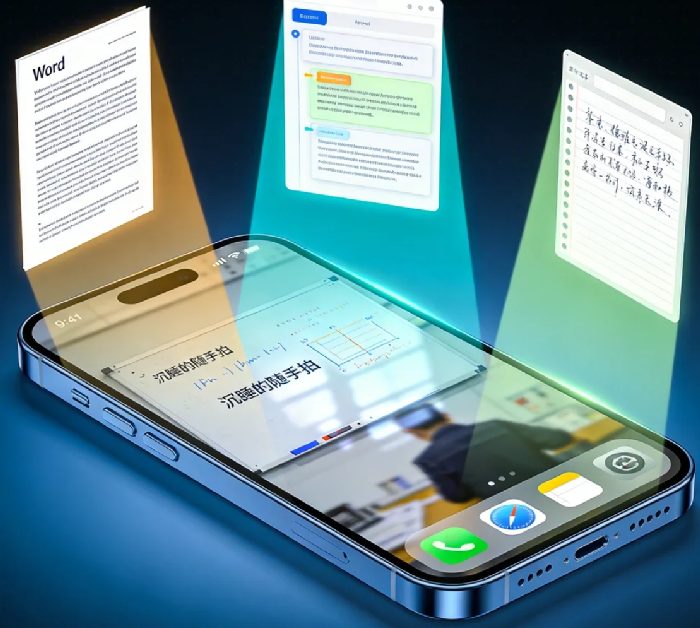
下午两点,林薇翻手机相册,想找上周开会拍的白板照片。翻到第37张,找到了——但照片是歪的,还有反光,上面写的字一半看不清。
她放大了看,还是看不清。最后只能发群里问:“谁还记得白板上写的那几个点是什么?”
没人记得。
这不是你一个人的困境。你的手机相册里,至少躺着几百张“有用但没用上”的照片:开会拍的白板、书上拍的重点、随手写的便利贴、收到的纸质文件。每一张都有用,但每一张都用不上——因为你根本不会去翻。
一项调查显示:手机相册里超过60%的照片是“功能性照片”(截图、文档、白板、笔记),但其中80%从未被再次查看。我们拍的时候觉得“以后用”,然后就没有然后了。
今天,我们不聊摄影技巧,只聊一件事:怎么让那些“随手拍”,真正变成“随手用”。
01 先认清:拍照不是目的,能用才是
你拍白板,是为了记住会议内容;你拍书页,是为了存下知识点;你拍手写便签,是为了提醒自己别忘事。
但问题是:拍下来只是第一步,把它变成能用的东西,才是真正的完成。
AI能做的,就是帮你跨过“从拍到用”之间的那道鸿沟。我把它分成三类:照片文字提取、截图智能处理、手写笔记数字化。
02 第一类:照片文字提取——让“拍下来”变成“记下来”
这是最基础也最常用的功能。把图片里的文字“抠”出来,变成可以复制、搜索、编辑的文字。
方法一:手机自带OCR(最简单)
如果你用的是iPhone,打开相册,找到有文字的照片。长按图片上的文字,系统会自动识别,你可以直接复制、翻译、查询。这功能叫“实况文本”,iOS 15以上就有。Android也有类似功能,华为叫“智慧识屏”,小米叫“传送门”。
方法二:扫描全能王(最专业)
如果你的需求是扫描文档、合同、纸质书,扫描全能王(https://www.camscanner.com)是最佳选择。拍照后自动切边、矫正透视、增强对比度,然后一键转成PDF或Word。它的OCR准确率极高,尤其是中文和表格。
方法三:白板照片优化(最头疼)
白板照片最大的问题是:反光、透视、字迹模糊。你拍的时候是正的,放大看全是反光。
用手机自带的“编辑”功能,先调一下:降低曝光、提高对比度、拉一点锐度。然后再用OCR识别。
如果嫌麻烦,用白板相机这类专门App,它会自动矫正透视、消除反光、增强字迹。拍完直接能看清。
实测技巧:拍白板时,站在正前方,不要斜拍。关掉闪光灯,自然光下拍。如果反光严重,换个角度再拍一张。两张拼一起,反光的地方互相补全。
03 第二类:截图智能处理——让“存下来”变成“用起来”
手机里最多的可能是截图:网页文章、聊天记录、数据表格、验证码……你截图的时候觉得“以后看”,然后就没有然后了。
方法一:让AI识别截图内容
用Claude或ChatGPT(付费版支持图片上传),把截图发给它:
“这是我从某篇文章里截的一段话,请帮我提取核心观点,整理成笔记格式。”
AI不仅能提取文字,还能帮你总结、分类、加标签。你甚至可以问它:“这张截图里提到的那本书叫什么来着?”
方法二:自动整理截图
如果你用iOS,可以用“快捷指令”做一个自动化:每天凌晨自动把“截图”相簿里的图片,通过OCR转成文字,存进备忘录。设置一次,以后每天自动整理。
Android可以用“Tasker”类似的自动化工具。
方法三:验证码自动提取
iOS 17以上,收到的验证码会自动填入短信框。但如果是截图里的验证码,就没办法了。可以用一个简单的方法:截图后直接复制整张图,发给微信“文件传输助手”,然后在电脑上打开,用OCR识别。麻烦,但比手动输快。
04 第三类:手写笔记数字化——让“写下来”变成“搜得到”
手写的便利贴、会议笔记、日记本,最大的问题是:写的时候很爽,找的时候很烦。
方法一:用手机自带的OCR拍下来
和照片文字提取一样,对着手写笔记拍,然后长按图片上的文字。如果字迹潦草,识别率会下降。解决办法:写的时候字写大一点、工整一点。
方法二:用Google Keep(免费)
Google Keep(https://keep.google.com)有个功能:拍下手写笔记,它会自动识别文字,变成可搜索的笔记。你以后搜关键词,就能找到这张照片。
方法三:用Notion或Obsidian归档
如果你有自己的知识库,可以把手写笔记拍照,OCR提取文字,存进知识库。以后和你的其他笔记一起,随时检索。
一个反常识的真相:手写笔记的“手写”部分,其实没那么重要。真正重要的是你写下来的内容。把内容数字化之后,纸质的就可以扔了(或者存好留作纪念)。
05 工具清单:一套完整的“随手拍→可编辑”方案
| 工具 | 用途 | 地址 |
|---|---|---|
| iPhone实况文本 | 手机自带,拍完长按复制 | 系统内置 |
| 华为智慧识屏 | Android端文字提取 | 系统内置 |
| 扫描全能王 | 专业文档扫描+OCR | https://www.camscanner.com |
| Google Keep | 手写笔记拍照转文字 | https://keep.google.com |
| Claude | 图片识别+内容总结 | https://claude.ai |
| ChatGPT | 图片识别+内容整理 | https://chat.openai.com |
| 白板相机 | 专门优化白板照片 | App Store/应用商店搜索 |
| 快捷指令 | iOS自动化整理截图 | 系统内置 |
06 实战:一个“随手拍”变成“工作素材”的完整流程
林薇上周开完会,用这个方法处理了白板照片:
- 拍:站在白板正前方,关闪光灯,自然光,拍了两张不同角度(防止反光)。
- 修:用“白板相机”App打开,自动矫正透视、去反光、增强字迹。导出清晰版。
- 识:把清晰版照片发给Claude:“这张照片是会议讨论的roadmap,帮我整理成文字版的要点清单。”
- 存:Claude返回清单,她复制到Notion项目知识库里,加了标签“2025Q2规划”。
- 用:两周后写方案,在Notion搜“roadmap”,三秒找到。
以前,那张照片会永远躺在相册里,和几千张别的照片混在一起。现在,它变成了她知识库的一部分。
07 反常识视角:最好的记录,是不需要“记”
最后,我想给你一个反常识的观点:
最好的记录,是不需要“记”。
你开会时不需要拼命记笔记,因为你可以拍下来;你读书时不需要抄书,因为你可以拍下来;你想到点子时不需要找纸笔,因为你可以拍下来。
拍下来之后,AI替你存、替你搜、替你整理。你需要的时候,问一句就行。
你的大脑,从“存储器”变成了“索引器”。这才是AI时代该有的样子。
下午五点,林薇把上周拍的白板照片全部处理完了。有的变成了会议纪要,有的变成了项目待办,有的变成了知识库里的卡片。
她看了一眼相册,那些照片还在。但她知道,它们已经不只是照片了。
窗外,无数人的相册里还躺着几千张“有用但没用”的照片。而你已经知道,该让AI帮你把它们“救”出来了。